电脑端操作指南
http://192.144.234.153:13000/download/NFC-1.0.13-setup.zip
1. 硬件准备
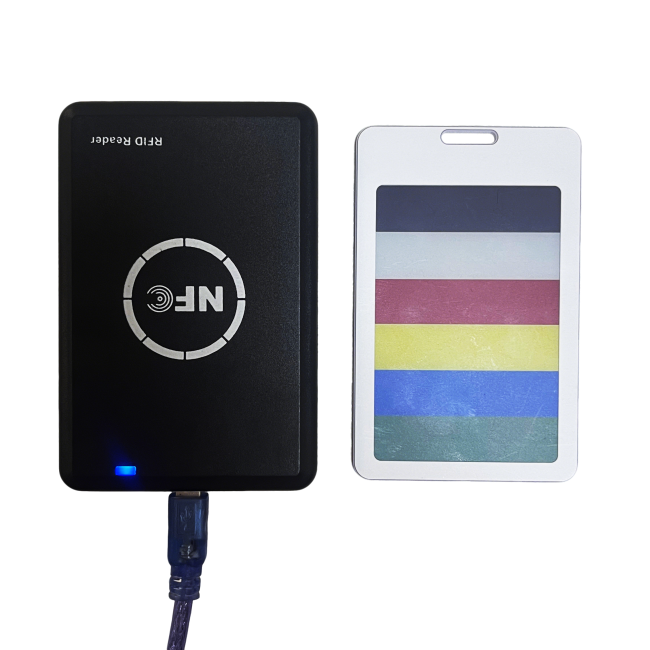
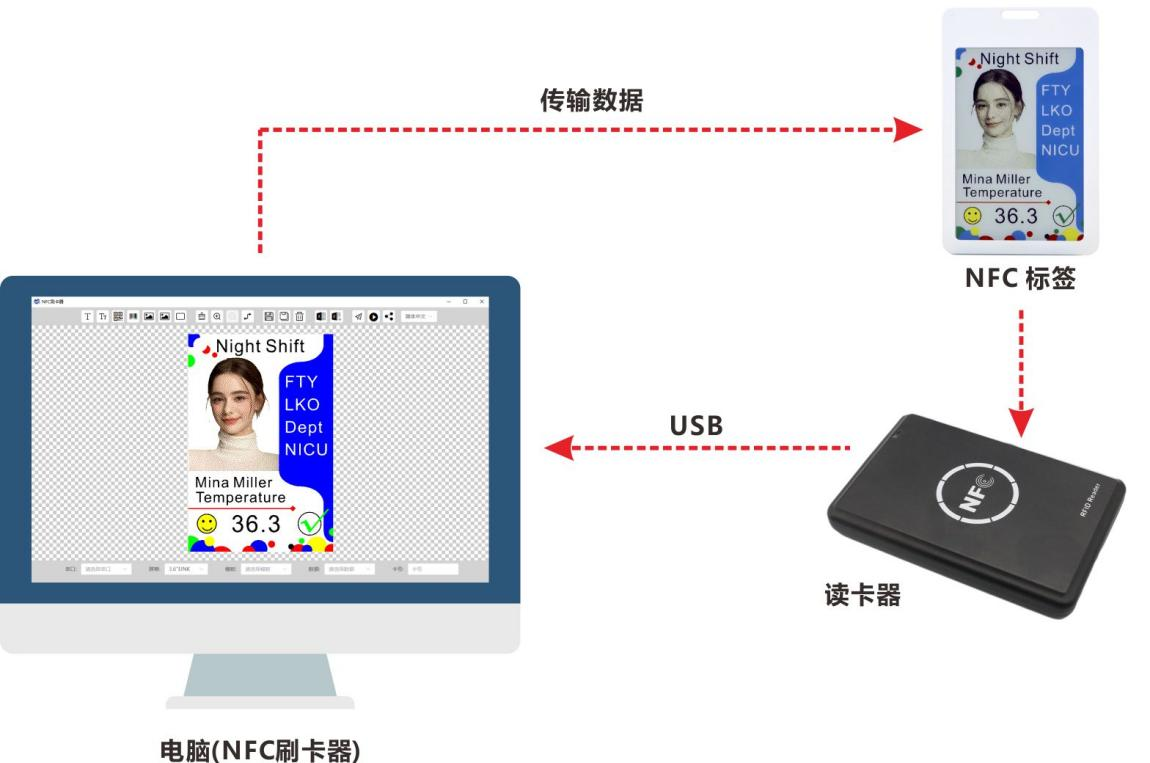
NFC刷卡器和NFC标签,标签将用于存储或传递数据。
2. 软件准备
在Windows客户端上,安装“NFC刷卡器”应用程序。软件具有读取、写入NFC标签数据的功能。

3. 安装驱动程序
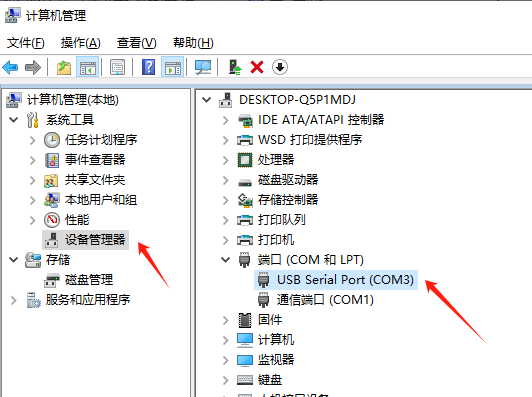
将NFC刷卡器连接到Windows客户端的USB接口上。系统通常会自动识别并安装必要的驱动程序。
如果系统没有自动安装,您可以通过我们提供的安装包进行解压并手动安装驱动程序。
步骤 1:连接设备并启动程序
将NFC刷卡器接入电脑USB接口,打开电脑端已安装的“NFC刷卡器”应用程序。
步骤 2:设置参数
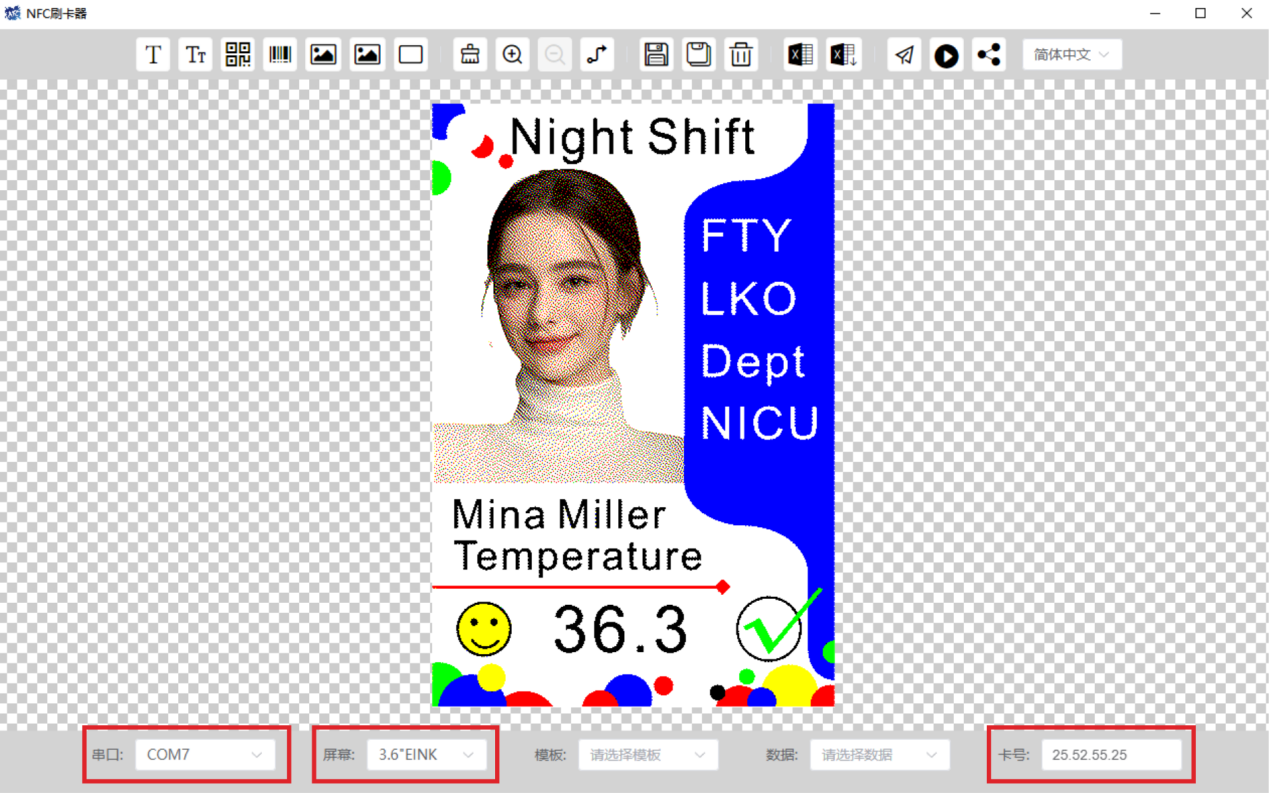
在程序界面中,选择串口为“COM7”、屏幕为“3.6"EINK”。
步骤 3:读取设备ID
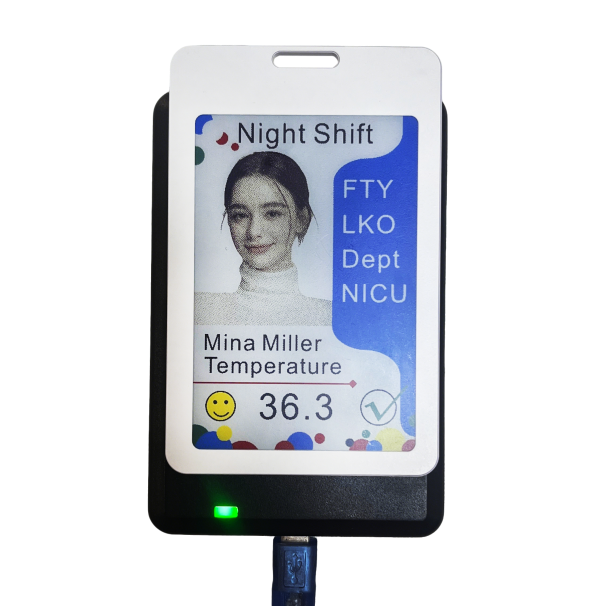
将设备放置于读卡器感应区域,待自动弹出标签ID,表示读取成功。
步骤 4:编辑内容或上传图片
在程序界面可编辑设备信息内容;也可上传分辨率400×600的图片。
步骤 5:发送并完成刷屏
点击界面右上角“手动发送”按钮,投屏过程中会显示“请勿移动卡片! 正在传输数据”,
待提示“刷卡成功”,完成整个刷屏流程。
1. 保持感应区域清洁:在使用刷卡器时,请确保感应区域没有灰尘或污垢。这些杂质可能会影响刷卡器与NFC标签之间的通信。
2. 避免干扰:在使用刷卡器时,请避免将其他金属物品或电子设备靠近感应区域。这些物品可能会产生干扰,导致刷卡器无法正常工作。
3. 保护NFC标签:NFC标签通常比较脆弱,容易受到物理损伤。因此,在使用和存储标签时,请务必小心谨慎。
4. 应用程序更新:定期检查并更新NFC刷卡器,以确保其能够支持最新的NFC技术和功能。
手机端操作指南
安卓手机系统
1. 使用手机浏览器扫码下载
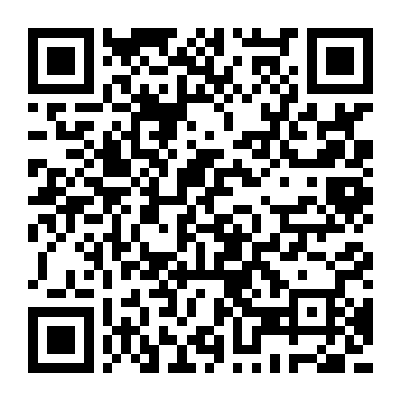
2. 拷贝链接到手机浏览器下载
http://47.106.109.236:8088/picksmart/app/ntag.apk
苹果手机系统
Apple Store搜索:NTAG

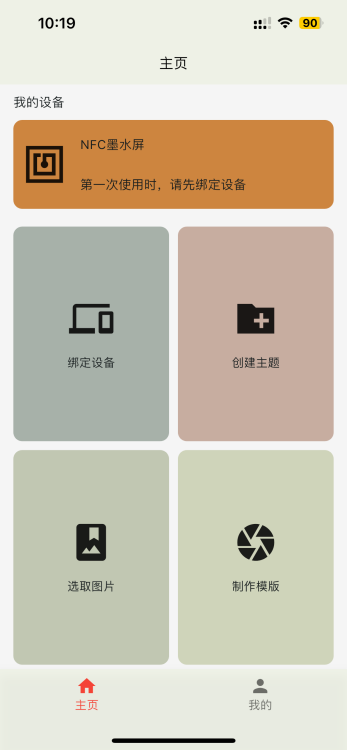
步骤 1:绑定设备(首次使用必做)
打开已安装的NTAG,进入主页后点击“绑定设备”,准备进行设备绑定操作。
步骤 2:完成绑定
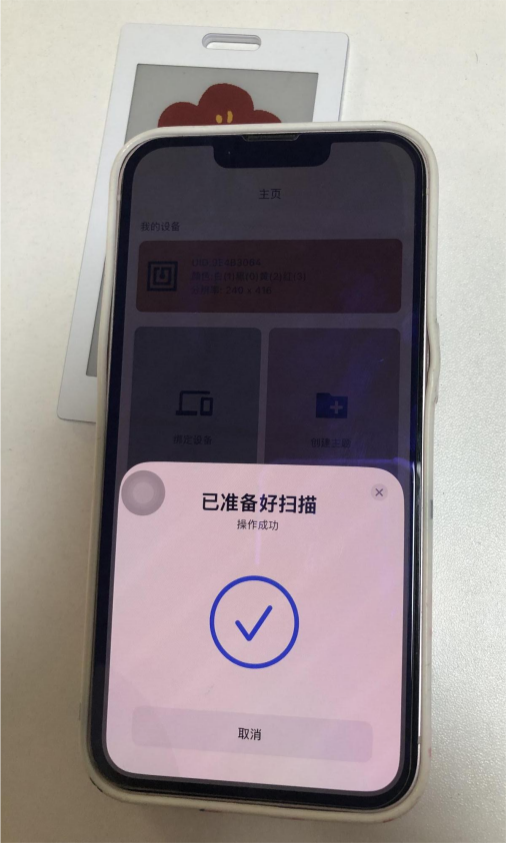
将手机贴近设备的NFC中心位置,系统将自动扫描并完成绑定。
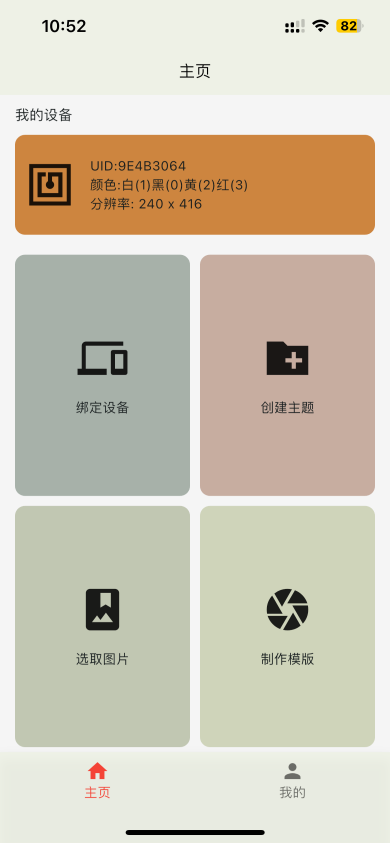
绑定成功后,页面将显示设备相关信息(如UID、颜色:白(1)、黑(0)、黄(2)、红(3),分辨率:240×416)。
步骤 3:选取图片
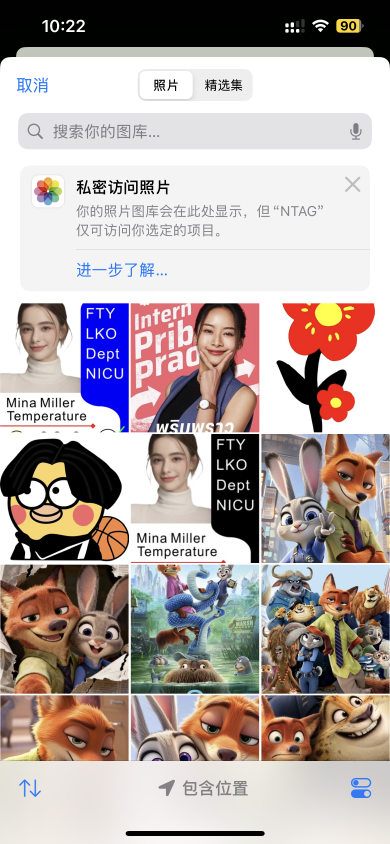
绑定设备后,点击“选取图片”,支持两种图片导入方式;选择完成后,点击图片右上角的勾选按钮确认。

步骤 4:选择算法并准备刷新
默认“抖动算法”,可根据需求切换“色阶算法”,刷屏预览点击“刷新屏幕”。
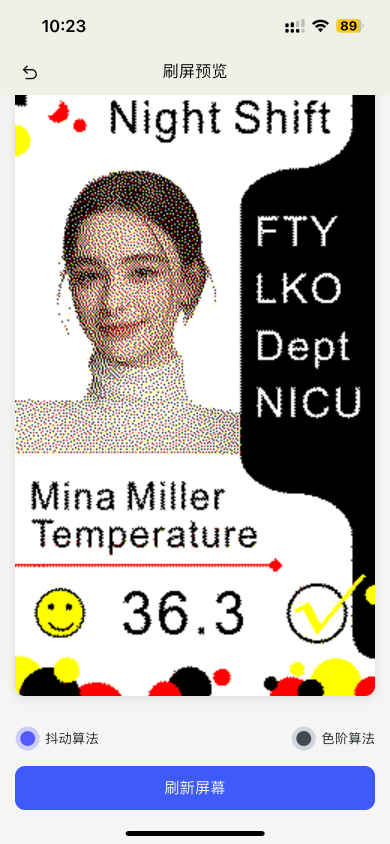
步骤 5:完成屏幕刷新
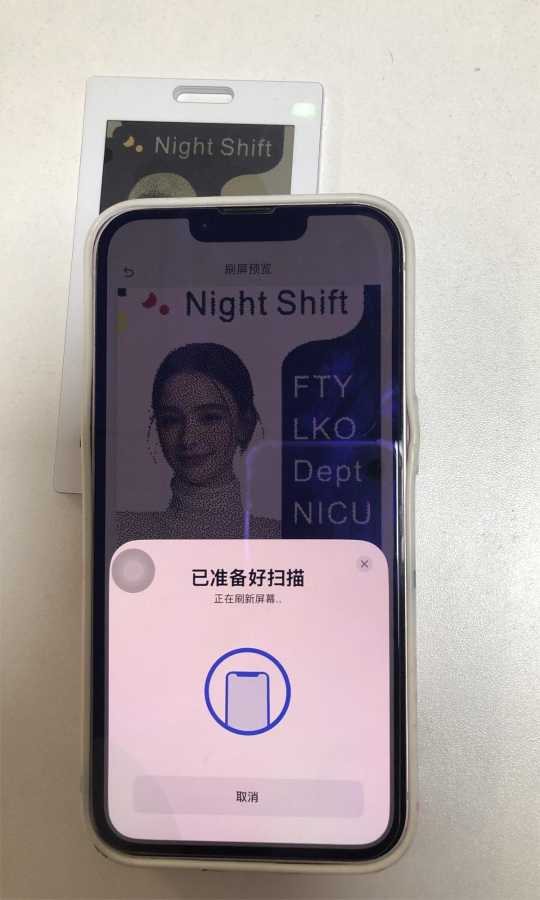
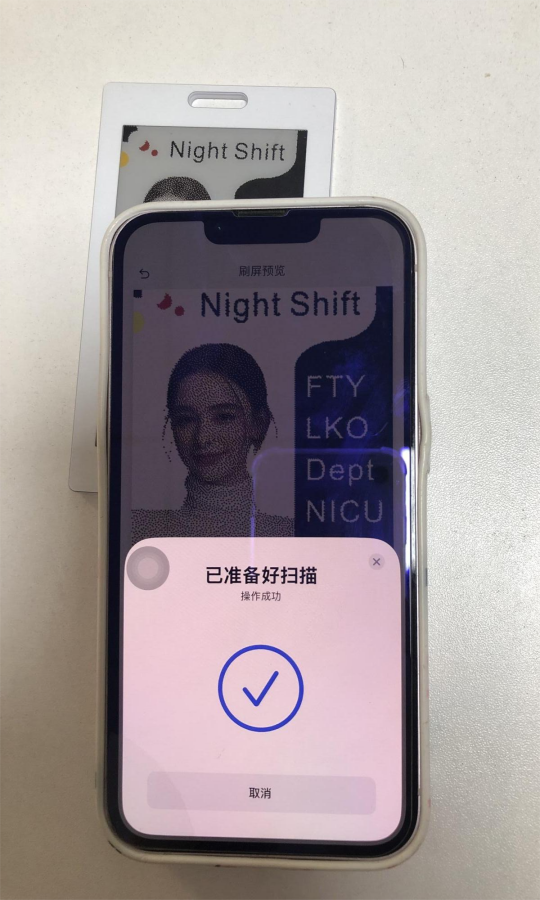
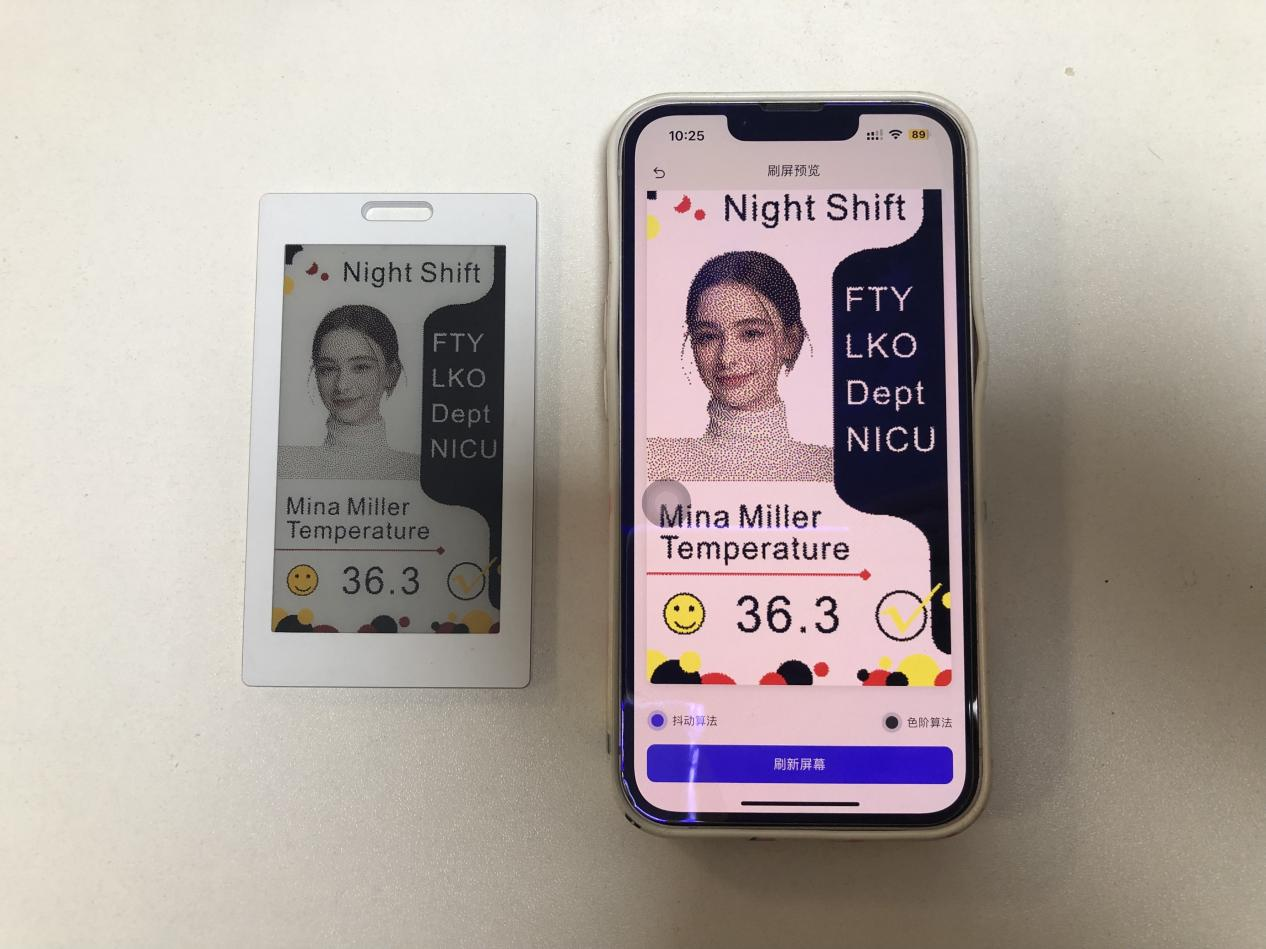
将手机再次贴近设备的NFC中心位置,系统将显示 “正在刷新屏幕”,待提示 “操作成功”后,即完成整个刷屏流程。
工牌 NFC Tools 操作

安卓手机系统
1. 使用手机浏览器扫码下载
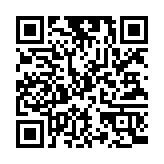
2. 拷贝链接到手机浏览器下载
http://192.144.234.153:13000/download/NFCtools_V3.4.0.apk
苹果手机系统
Apple Store搜索:NFC Tools