WiFi连不上的应对办法
作者:皮克智能 来源:皮克智能 点赞:0次 浏览:46次 时间:2026-03-09 分享:
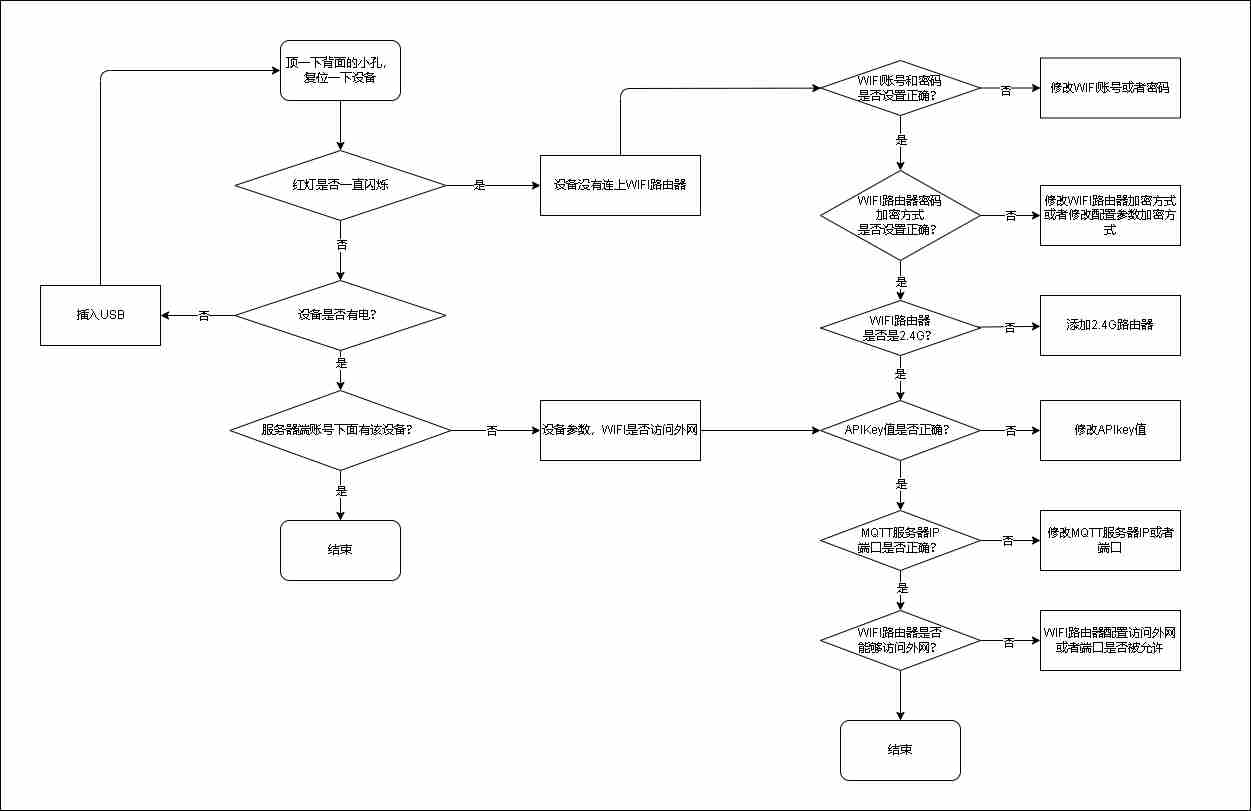
流程起点
-
插入 USB
-
若设备无电:回到 “插入 USB” 步骤
-
若设备有电:继续下一步
基础检查阶段
-
顶一下背面的小孔,复位一下设备
-
红灯是否一直闪烁?
-
是:设备没有连上 WiFi 路由器 → 进入 WiFi 配置排查分支
-
否:继续下一步
-
设备是否有电?
-
服务器端账号下面有该设备?
-
是:流程结束
-
否:设备参数、WiFi 是否访问外网 → 进入网络与服务配置排查分支
WiFi 配置排查分支
-
WiFi 账号和密码是否设置正确?
-
否:修改 WiFi 账号或者密码 → 回到本步骤重新检查
-
是:继续下一步
-
WiFi 路由器密码加密方式是否设置正确?
-
否:修改 WiFi 路由器加密方式或者修改配置参数加密方式 → 回到本步骤重新检查
-
是:继续下一步
-
WiFi 路由器是否是 2.4G?
-
否:添加 2.4G 路由器 → 回到本步骤重新检查
-
是:继续下一步
-
APIKey 值是否正确?
-
否:修改 APIkey 值 → 回到本步骤重新检查
-
是:继续下一步
-
MQTT 服务器 IP 端口是否正确?
-
否:修改 MQTT 服务器 IP 或者端口 → 回到本步骤重新检查
-
是:继续下一步
-
WiFi 路由器是否能够访问外网?
-
否:WiFi 路由器配置访问外网或者端口是否被允许 → 回到本步骤重新检查
-
是:流程结束
流程终点
-
当满足以下任一条件时,流程结束:
-
服务器端账号下已存在该设备
-
所有 WiFi 与服务配置检查均通过,且 WiFi 路由器可正常访问外网
- 分享到
-

