一、如何制作标签模板
登录系统:登录蓝牙标签管理系统:http://47.106.109.236:8082/
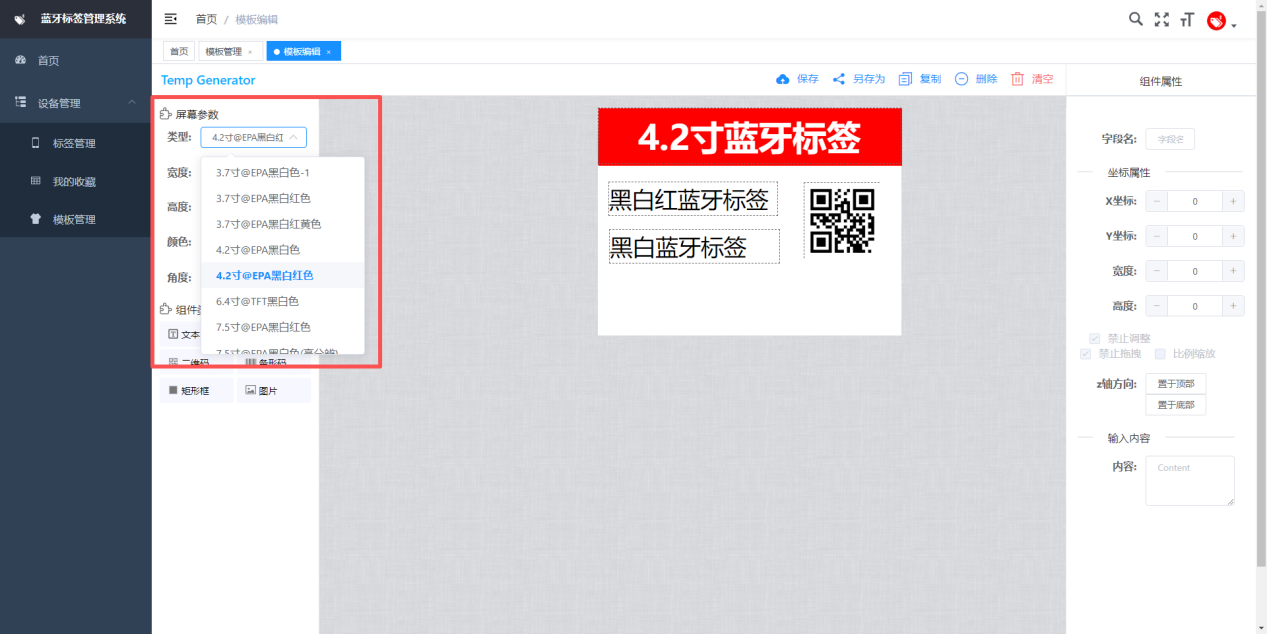
进入模板编辑页面:点击“设备管理”→“模板管理”→“新增”→“模板编辑”,进入模板制作界面。
选择屏幕参数:在“屏幕参数”的“类型”,选择匹配的标签型号(如4.2寸@EPA黑白红),确保模板与硬件设备兼容。
添加组件与编辑内容
- 选择组件类型:在左侧“组件”栏,可自由添加“文本”“二维码”“条形码”“矩形框”“图片”等组件,打造个性化标签结构。
- 编辑文本内容:添加“文本”组件,在“输入内容”栏填写具体文字;在“字体属性”中,可以设置字体、字号、对齐方式及字体粗细。
保存模板:点击界面上方的“保存”按钮,即可保存制作好的标签模板;也可通过“另存为”,“删除”“清空”功能用于删除错误组件或重置模板。
二、如何制作竖屏显示的标签模板
登录系统:登录蓝牙标签管理系统:http://47.106.109.236:8082/
进入模板编辑界面:点击“设备管理”→“模板管理”→“新增”→“模板编辑”,进入模板制作界面。
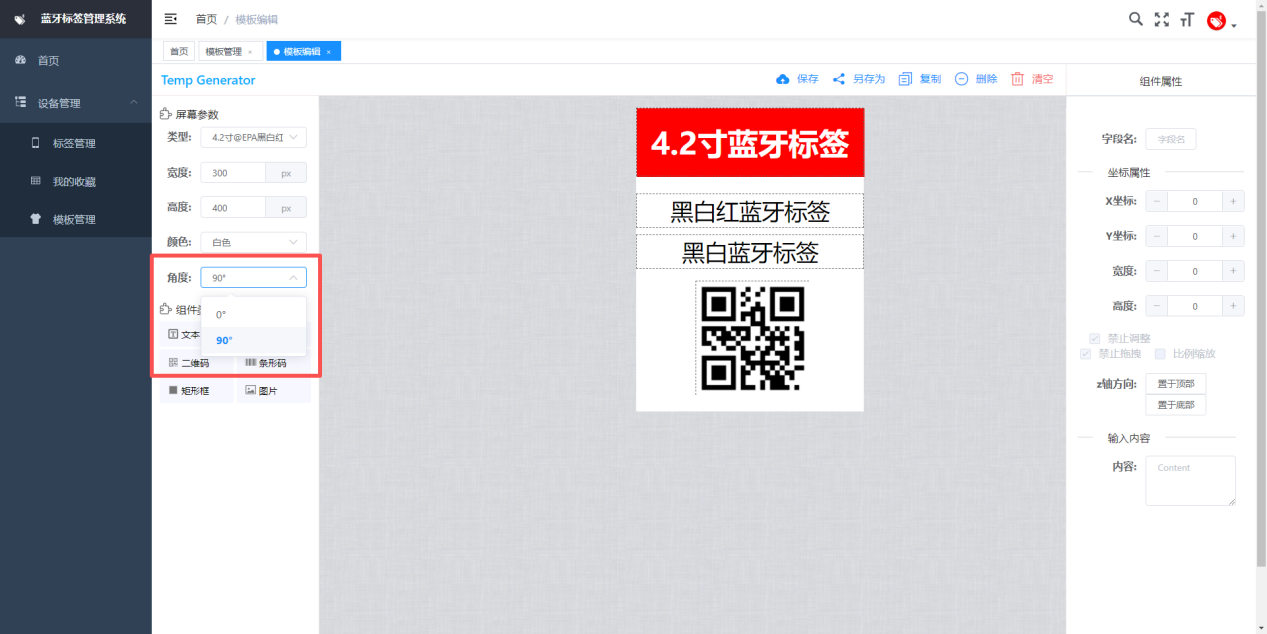
设置竖屏参数
- 选择屏幕类型:在“屏幕参数”的“类型”,选择匹配的标签型号。
- 调整角度:在“屏幕参数”的“角度”选项中,将默认的“0°”(横屏)改为“90°”,此时模板将切换为竖屏显示模式。
完善模板与保存:按照“制作标签模板”的步骤添加组件、编辑内容,确认布局无误后点击“保存”,竖屏标签模板制作完成。
三、如何导出/导入Excel表格,并将表格内容更新至屏幕显示
手机端:收藏标签
打开蓝牙标签APP,在首页“蓝牙”,进入标签列表页面。
选择需要收藏的标签,点击标签下方的“编辑”,在编辑页面中点击“收藏”,将标签添加至“我的收藏”。
电脑端:导出Excel表格
登录系统:登录蓝牙标签管理系统:http://47.106.109.236:8082/
进入收藏页面:点击“设备管理”→“我的收藏”,进入已收藏标签列表。
导出数据:全选并点击页面上方的“导出”按钮,在弹出的确认窗口中点击“确定”,系统将自动下载包含标签数据的XLSX格式表格。表格中包含Tag ID(标签编号)、Tag Nickname(标签别名)、Tag Address(标签地址)、Item Content(标签内容,如价格、原产地等)等关键信息。
编辑Excel表格
打开导出的XLSX文件,根据需求修改表格内容(如修改商品价格、更新原产地信息、补充二维码对应的文本等)。
编辑时需注意:保持表格原有列结构(如Tag ID、Item Content等列名不可删除或重命名),避免因格式错误导致后续导入失败。
电脑端:导入Excel表格并更新显示
进入导入页面:在“设备管理”→“我的收藏”页面,点击“导入”按钮,进入文件上传界面。
上传表格:点击“点击上传”,选择已编辑好的XLSX文件,确认文件无误后点击“确定”。
确认更新:系统将批量替换原有标签数据,导入完成后,可在标签列表中查看更新后的内容。
四、如何在电脑端修改模板并同步至手机
登录系统:登录蓝牙标签管理系统:http://47.106.109.236:8082/
找到目标模板:点击“设备管理”→“模板管理”,在模板列表中找到需要修改的模板(可通过“搜索”功能按样式名字或类型快速定位)。
修改模板内容:点击模板右侧的“修改”按钮,进入编辑界面。可修改组件内容(如文本、图片)、调整组件属性(坐标、尺寸、颜色)或增减组件。
同步至手机:修改完成后,点击“保存”按钮,系统将自动同步更新后的模板至手机端蓝牙标签APP。
五、如何将模板分享给指定账号(电脑端)
登录系统:登录蓝牙标签管理系统:http://47.106.109.236:8082/
进入模板管理:点击“设备管理”→“模板管理”,进入模板列表页面。
选择模板并分享:找到需要分享的模板,点击其右侧的“分享”按钮,弹出“分享模板”窗口。
指定接收账号:在“用户名称”输入框中,填写对方的蓝牙标签账号,确认账号后点击“确认”,模板将发送至指定账号。
查看分享结果:分享成功后,对方登录自己的蓝牙标签账号,在“模板管理”或者在蓝牙标签APP中即可查看共享的模板。
六、如何分享模板(手机端)
打开蓝牙标签APP,在首页点击“专区”,进入专区页面后选择“个人”,进入个人模板列表。
点击页面右上角的“+”号,弹出屏幕类型选择菜单(如2.13寸黑白、4.2寸黑白红等),选择与待分享模板匹配的屏幕类型。
在筛选后的模板列表中,找到需要分享的模板,点击模板下方的“分享模板”按钮,即可完成分享。
七、如何下载模板(手机端)
打开蓝牙标签APP,在首页点击“专区”,进入专区页面后选择“分享”,查看他人共享的模板。
点击页面右上角的“+”号,选择需要下载模板对应的屏幕类型(如7.5寸黑白红、10.2寸黑白等),筛选出目标模板。
找到需要下载的模板,点击模板下方的“下载模板”按钮,系统将自动下载模板至本地。下载完成后,可在“个人-模板”中查看已下载的模板,直接用于标签制作。
八、如何批量更新内容(手机端)
打开蓝牙标签APP,在首页点击右上角的“...”,弹出功能菜单。
筛选目标标签:选择“过滤设备”,根据已购买的电子标签屏幕类型(如4.2寸黑白红、2.9寸黑白TFT等)筛选出需要批量更新的标签,缩小操作范围。
选择模板:点击“切换模板”,选择用于更新的模板(确保模板与筛选出的标签屏幕类型匹配)。
批量更新:在筛选后的标签列表中,点击“全部选中”(或手动勾选需要更新的标签),确认选中标签无误后,点击“批量更新”按钮。系统将自动为选中的标签同步新模板内容。
九、如何对设备进行私有化设置,防止他人误操作(电脑端)
登录系统:登录蓝牙标签管理系统:http://47.106.109.236:8082/
进入标签管理:点击“设备管理”→“标签管理”,进入所有标签的列表。
修改标签状态:找到需要设置私有化的标签,点击其右侧的“修改”按钮,弹出“修改标签信息”窗口。
设置私有权限:在“状态”选项中,将默认的“公开”改为“私有”。设置为“私有”后,该标签仅创建者可查看、编辑和操作,其他用户无法搜索到该标签,有效防止误操作。
确认保存:点击“确定”按钮,保存权限设置,标签私有化配置完成。
十、如何更换字体(手机端)
进入字库管理:在个人中心找到“字库管理”选项,点击进入字库页面,页面分为“本地”(已下载字体)和“推荐”(系统推荐字体)。
下载字体:在“推荐”栏中,找到需要的字体(如行文楷体、微软雅黑等),点击字体名称即可开始下载。
查看与使用:下载完成后,字体将自动保存至“本地”栏。选择已下载的本地字体,应用于文本组件。
十一、如何升级软件至最新版本(手机端)
进入软件更新:在个人中心找到“软件更新”选项,点击进入更新页面,系统将自动检测当前版本是否为最新。
根据手机系统升级
- iOS手机:若有新版本,点击“软件更新”按钮,系统将自动跳转到Apple Store的APP更新页面,点击“更新”即可完成软件升级。
- Android手机:若有新版本,系统将提示“App安装包下载链接已复制”,此时打开手机浏览器,粘贴链接并访问,即可下载最新安装包,安装完成后软件升级成功。
Loading...
Loading...

